Workflows mit Freigabe
Ein Ablauf, der die Fleißarbeit selbst erledigt und trotzdem erst nach eurem Okay etwas nach außen gibt.
Im September ging es um die Frage, wann ein Skill reicht und wann es ein Agent sein muss. Ein Satz blieb offen: Für Abläufe mit festen Stationen und Freigaben ist der Workflow das schärfere Werkzeug. Diesen Monat bauen wir einen, Schritt für Schritt und mit allen Fehlern, die uns beim Testen begegnet sind.
Worum es diesen Monat geht
Im September haben wir geklärt, wann ein Skill reicht und wann es ein Agent sein muss. Ein Satz am Ende blieb offen: Für Abläufe mit festen Stationen und Freigaben ist der Workflow das schärfere Werkzeug. Darum geht es diesen Monat.
Der Zeitpunkt passt, denn Langdock hat in den letzten Wochen zwei Neuerungen veröffentlicht, die Workflows im Alltag deutlich brauchbarer machen:
- Freigabe durch einen MenschenEin Workflow kann mitten im Lauf anhalten und warten, bis jemand freigibt oder ablehnt. Erst danach geht es weiter.
- Workflows rufen Workflows aufWas ihr einmal gebaut habt, etwa das Nachschlagen von Preisen, nutzt ihr als Baustein in jedem weiteren Workflow.
Dazu kommen kleinere Verbesserungen: Ein Workflow darf jetzt mehrere Auslöser haben, wer schon Abläufe in Zapier, Make oder n8n gebaut hat, kann sie importieren, und der Workflow-Chat, in dem ihr den Ablauf in eigenen Worten beschreibt, arbeitet jetzt auch mit der automatischen Modellwahl »Auto«. Wir haben beide Neuerungen an einem durchgehenden Beispiel mit Outlook, SharePoint, Excel und Teams ausprobiert und alles über den Workflow-Chat gebaut. Die Screenshots unten stammen aus diesem Test.
Was ein Workflow ist
Bei einem Agenten entscheidet das Modell im Gespräch, was als Nächstes passiert. Ein Workflow legt den Ablauf dagegen vorher fest: erst dieser Schritt, dann jener, bei Bedingung A hier entlang und bei B dort. Das Modell arbeitet nur in den Schritten, in denen ihr es einsetzt, und alles andere läuft jedes Mal gleich.
Jeder Workflow besteht aus denselben Bausteinen:
- Ein AuslöserEr startet den Workflow, zum Beispiel eine neue Mail in Outlook, ein Zeitplan, ein ausgefülltes Formular oder ein Klick.
- Agent-SchritteIn ihnen liest, fasst zusammen oder schreibt ein Modell.
- Aktionen in euren ProgrammenEtwa eine Datei aus SharePoint lesen, einen Entwurf in Outlook anlegen oder eine Nachricht in Teams posten.
- LogikBedingungen, Schleifen über viele Einträge oder kleine Rechenschritte.
- MenschenSie geben mitten im Ablauf frei oder tragen eine fehlende Angabe nach.
Bevor ihr loslegt: Habt ihr Zugang?
Den Bereich Workflows in der linken Leiste sieht längst nicht jede Person in Langdock. Das hat fast immer organisatorische Gründe, und es lohnt sich, sie zu kennen.
- Workflows sind ein eigenes ProduktEure Workspace-Admins schalten es in den Einstellungen frei. In vielen Unternehmen entscheidet die IT, wer Workflows bekommt, weil ein Workflow ohne weiteres Zutun im Namen einer Person Mails anlegen oder Dateien lesen kann.
- Mit dem letzten Update gibt es dafür feinere RechteAdmins können eigene Rollen anlegen und einzelnen Personen das Recht geben, Workflows zu erstellen oder zu teilen, ohne sie gleich zu Admins zu machen. Für ein Pilotteam ist das der einfachste Weg.
- Die Integrationen müssen freigegeben seinEin Workflow mit Outlook, SharePoint oder Teams funktioniert nur, wenn diese Integrationen im Workspace aktiv sind und ihr sie mit eurem Konto verbunden habt.
- Jeder Workflow hat ein eigenes BudgetIn den Einstellungen des Workflows legt ihr ein Monatslimit fest, und Admins setzen darüber eine Grenze für den ganzen Workspace. Schritte mit einem Modell verbrauchen Guthaben, reine Aktionen und Logik kosten in der Regel nichts.
Das liegt selten an euch. Fragt eure Admins oder eure IT, ob Workflows für euch freigeschaltet werden können, und nennt gleich einen konkreten Anwendungsfall dazu, denn das beschleunigt die Entscheidung erfahrungsgemäß sehr.
Das Praxisbeispiel: Angebotsanfragen bei Quellberg
Erinnert ihr euch an Anna aus dem Vertrieb der fiktiven Quellberg GmbH? Im September hat sie ihren Ablauf für Angebote erst als Skill und dann als Agent gebaut. Jetzt gehen wir einen Schritt weiter: Die Anfrage kommt per Mail, und das Angebot soll ohne Kopieren und Nachschlagen als Entwurf bereitliegen. Rausgehen soll es aber erst, wenn jemand aus dem Vertrieb draufgeschaut hat.
Dafür haben wir zwei Workflows gebaut, die zusammenarbeiten.
- Workflow 1, »Preise nachschlagen«Er bekommt eine Liste von Produkten mit Mengen, liest die Excel-Preisliste auf SharePoint mit den Blättern Preise, Rabattstaffel und Konditionen und gibt je Position Artikelnummer, Listenpreis, Rabatt und Summe zurück. Von Mails weiß dieser Workflow nichts, er erledigt genau eine Aufgabe für jeden, der ihn aufruft.
- Workflow 2, »Angebotsanfragen bearbeiten«Er startet, sobald in Outlook eine Mail mit »Angebotsanfrage« im Betreff ankommt, und läuft in sechs Schritten.
-
Anfrage auslesen
Ein Agent liest aus der Mail Kunde, Ansprechperson, Produkte mit Kistenmengen und Wunschtermin.
-
Preise holen
Der Workflow ruft »Preise nachschlagen« auf und bekommt die Preise zurück.
-
Entwurf schreiben
Ein Agent schreibt daraus einen Angebotsentwurf als Antwort-Mail.
-
Zur Freigabe vorlegen
Der Workflow hält an und legt den Entwurf dem Vertrieb zur Freigabe vor.
-
Bei Freigeben
Die Antwort landet als Entwurf in Outlook, und im Teams-Kanal des Vertriebs erscheint eine kurze Meldung.
-
Bei Ablehnen
Der Workflow fragt nach einer Begründung und postet nur diese in Teams.
Am Ende liegt ein fertiger Entwurf im Postfach, den jemand aus dem Vertrieb mit einem Klick absendet.

Mit dem Workflow-Chat beginnen
Unter Workflows klickt ihr auf Workflow erstellen. Auf dem Startbildschirm steht das Feld »Beschreibe, was dein Workflow tun soll«. Dort haben wir den Ablauf in acht Sätzen so beschrieben, wie wir ihn einer Kollegin erklären würden, und als Modell »Auto« eingestellt gelassen.
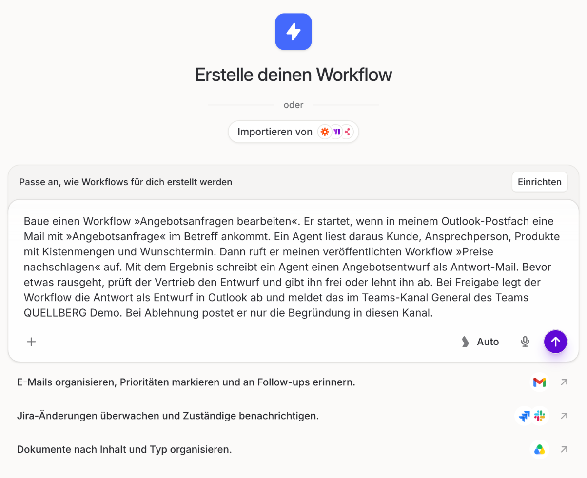
Der Chat sucht sich die passenden Integrationen, legt eine Aufgabenliste an und baut Schritt für Schritt die Arbeitsfläche auf. Das hat bei beiden Workflows jeweils nur wenige Minuten gedauert, und ihr könnt dabei zusehen, welcher Schritt gerade entsteht.
Den Unter-Workflow zuerst bauen
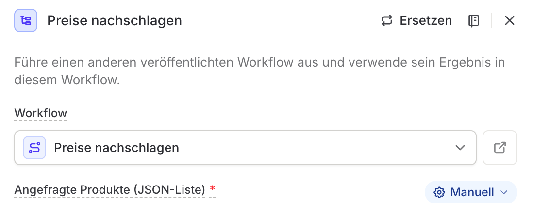
Ein Workflow kann nur einen anderen aufrufen, der bereits veröffentlicht ist. Deshalb haben wir »Preise nachschlagen« zuerst gebaut, getestet und veröffentlicht. Beim Haupt-Workflow fragte der Chat anschließend nach dem Link zu diesem Workflow, weil er veröffentlichte Workflows nicht selbst nach Namen findet. Den Link kopiert ihr einfach aus der Adresszeile.
Die Freigabe einbauen
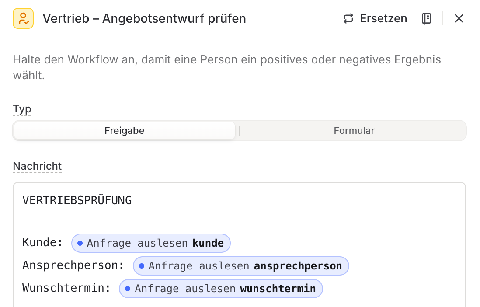
Der Baustein für die Freigabe heißt Nutzereingabe und kennt zwei Arten: Freigabe mit den Knöpfen Freigeben und Ablehnen, oder Formular, wenn ihr mitten im Lauf eine Angabe abfragen wollt. In unserem Workflow kommt beides vor, erst die Freigabe und nach einer Ablehnung ein Formular für die Begründung.
Ins Feld Nachricht gehört alles, was die prüfende Person für ihre Entscheidung braucht. Bei uns sind das Kunde und Wunschtermin, eine Zeile je Position mit Menge, Preis und Summe, die Gesamtsumme und darunter der komplette Mailentwurf.
Verbindungen zuweisen und testen
Auf die Verbindungen solltet ihr selbst schauen. Beim ersten Workflow hat der Chat sie nicht eingetragen, und wir mussten an jedem Schritt mit SharePoint und Excel unser verbundenes Konto von Hand auswählen. Beim zweiten Workflow standen sie schon drin. Prüft deshalb vor dem ersten Test jeden Schritt, der Outlook, SharePoint, Excel oder Teams nutzt. Danach startet ihr über Testlauf einen Durchlauf. Beim Outlook-Auslöser zeigt Langdock dafür die passenden Mails aus eurem Postfach an, und ihr wählt eine davon als Testfall.
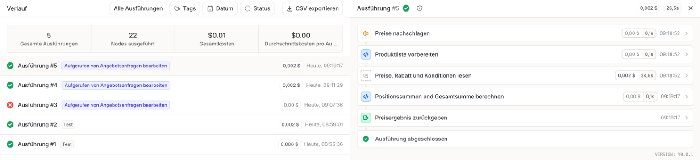
Im Verlauf seht ihr jederzeit, wo der Ablauf gerade steht. Wartet er auf euch, steht am Schritt »Benötigt Eingabe«. Der Aufruf von »Preise nachschlagen« trägt den Link »Untergeordnete Ausführung öffnen«, mit dem ihr direkt in den Lauf des Unter-Workflows springt.
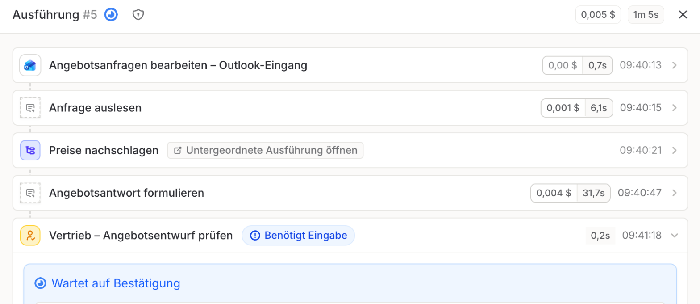
Weiter unten im Verlauf stehen dann die Nachricht und die beiden Knöpfe. Ein Klick auf Freigeben schickt den Lauf in den oberen Zweig, ein Klick auf Ablehnen in den unteren.
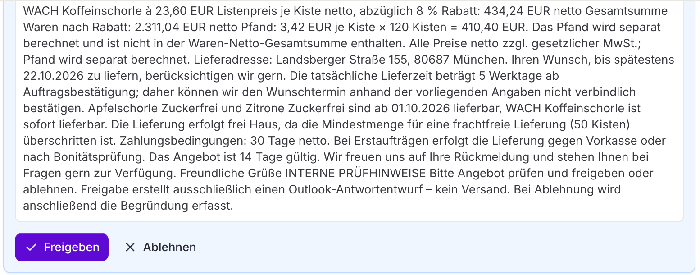
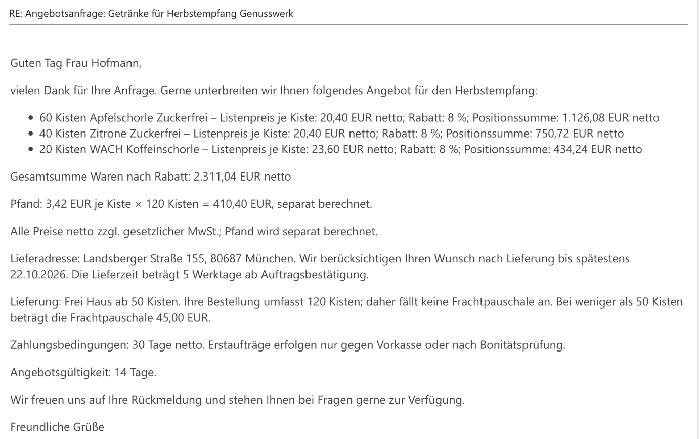
Nach der Freigabe lag der Entwurf Sekunden später in Outlook, als Antwort auf die ursprüngliche Anfrage und mit allen Positionen, Konditionen und dem Pfand. Gleichzeitig erschien im Teams-Kanal die Meldung, dass der Entwurf bereitliegt.
Was beim Testen schiefging und wie wir es gelöst haben
Der Workflow lief nicht im ersten Versuch, und das ist völlig normal. Die vier Fehler, die uns begegnet sind, werden euch genauso begegnen, deshalb erzählen wir sie hier.
- Der Chat hat eine Regel erfundenIm ersten Entwurf von »Preise nachschlagen« prüfte der Agent, ob die Preisliste für das heutige Datum gilt. Davon stand nirgends etwas, also lieferte er gar keine Preise. Wir haben die Fehlermeldung wörtlich in den Chat kopiert und dazugeschrieben, dass es keine Preisgültigkeit gibt und der Ablauf einfacher werden soll. Wenige Minuten später lief er.
- Die Übergabe zwischen den Workflows passte nichtDer Haupt-Workflow schickte die Produkte als Text, etwa »Apfelschorle Zuckerfrei, 60 Kisten«, während der Unter-Workflow Produkt und Menge getrennt erwartete. Über »Untergeordnete Ausführung öffnen« war die Ursache in einer Minute gefunden, und auch hier reichte eine kurze Nachricht im Chat mit der Fehlermeldung und dem gewünschten Format.
- Der erste Angebotsentwurf war zu vorsichtigIn der Preisliste steht zwar »netto«, diese Angabe kam aber nicht bis zum Agenten durch, der das Angebot schreibt. Er markierte den Entwurf deshalb als unvollständig, weil er nicht wusste, ob die Preise netto oder brutto gelten. Genau dafür ist die Freigabe da: Wir haben abgelehnt, die Begründung eingetragen, und sie stand Sekunden später im Teams-Kanal. Danach haben wir dem Chat gesagt, dass alle Preise netto zuzüglich Mehrwertsteuer gelten.
- In Outlook fehlten die AbsätzeDer erste Entwurf kam als ein einziger langer Absatz an, weil Outlook den Text als HTML liest und einfache Zeilenumbrüche dabei verschluckt. Nach dem Hinweis im Chat übergibt der Workflow den Mailtext jetzt als HTML mit Absätzen und einer Liste für die Positionen.
Weitere Ideen
- Rechnungen mit Freigabe ab einem BetragEine Rechnung kommt per Mail in Outlook an, ein Agent liest Lieferant und Betrag aus dem Anhang, und erst ab einer festen Summe muss die Bereichsleitung freigeben. Danach trägt der Workflow die Rechnung in eine Excel-Liste ein.
- Antworten im KundenserviceEine Beschwerde kommt per Mail an, ein Agent ordnet sie ein und schreibt einen Antwortentwurf. Bei heiklen Fällen gibt die Teamleitung frei, alle anderen landen direkt als Entwurf in Outlook.
- Wochenbericht mit KommentarJeden Freitag liest der Workflow die Zahlen aus einer Excel-Datei auf SharePoint und fasst sie zusammen. Über ein Formular fragt er die Bereichsleitung nach einem kurzen Kommentar und postet beides in Teams.
- Ein Baustein für KundendatenEin eigener Workflow holt Ansprechperson, Konditionen und offene Aufträge eines Kunden aus euren Listen. Angebote, Servicefälle und Rechnungen rufen ihn auf, und gepflegt wird er an einer einzigen Stelle.
Was ihr wissen solltet
- Wer freigeben darfFreigeben oder ablehnen kann jede Person, die den Workflow bearbeiten darf. Eine Benachrichtigung in ihrem Langdock-Posteingang bekommen aber nur die Personen, die ihr in den Einstellungen des Workflows unter Benachrichtigungen eintragt. Testläufe verschicken keine Benachrichtigung, das passiert erst im veröffentlichten Workflow.
- Wo wartende Freigaben auftauchenUnter Workflows findet ihr den Reiter Monitor, in dem alle Läufe stehen, die auf eine Eingabe warten. Auch die Kachel »Workflows mit erforderlichen Aktionen« in der Übersicht zeigt, ob gerade etwas auf euch wartet.
- Die Nachricht der Freigabe erscheint als TextblockIn unserem Test zeigte die Ansicht zum Freigeben keine Zeilenumbrüche, auch wenn sie in der Nachricht stehen. Haltet die Nachricht deshalb knapp und stellt das Wichtigste, also Kunde, Summe und Auffälligkeiten, an den Anfang.
- Unter-Workflows haben GrenzenAufrufen lassen sich nur veröffentlichte Workflows, und die Verschachtelung reicht bis zu fünf Ebenen tief. Wenn ihr den Unter-Workflow ändert, wirkt das erst, nachdem ihr ihn neu veröffentlicht habt.
- Der Chat schreibt manchmal FormelnIn einigen Feldern legt der Workflow-Chat kleine Formeln an, zum Beispiel um Zahlen schön zu formatieren. Ihr müsst sie weder verstehen noch selbst anpassen, denn Änderungen beschreibt ihr einfach wieder im Chat.
- Verbindungen gehören PersonenAktionen in Outlook oder Teams laufen über die Verbindung der Person, die sie im Workflow hinterlegt hat, und erscheinen deshalb in deren Namen. Bei Workflows für ein ganzes Team lohnt sich vorab ein kurzes Gespräch mit der IT darüber, wessen Konto das sein soll.
Unser Tipp
Bei Angeboten, Antworten auf Beschwerden oder Bestellungen über einer bestimmten Summe schaut bereits jemand drauf, bevor etwas rausgeht. Der Workflow nimmt euch die Fleißarbeit davor ab, und die Entscheidung bleibt bei der Person, die sie heute auch trifft.
Lasst den Workflow am Ende einen Entwurf anlegen, statt selbst zu versenden. Das kostet einen Klick und gibt allen Beteiligten die Sicherheit, die sie in den ersten Wochen brauchen.
Sobald ihr merkt, dass ihr denselben Schritt in einem zweiten Workflow wieder bauen wollt, macht einen eigenen Workflow daraus. Preise nachschlagen, Kundendaten holen oder eine Meldung im richtigen Format an das richtige Team schicken: Solche Bausteine baut ihr einmal und nutzt sie danach überall.
Bis nächsten Monat,
Timo