Workflows met goedkeuring
Een proces dat het monnikenwerk zelf doet en toch pas iets naar buiten stuurt nadat jullie akkoord hebben gegeven.
In september ging het om de vraag wanneer een Skill volstaat en wanneer het een Agent moet zijn. Eén zin bleef open: voor processen met vaste stations en goedkeuringen is de Workflow het scherpere gereedschap. Deze maand bouwen we er een, stap voor stap en met alle fouten die we bij het testen tegenkwamen.
Waar het deze maand om gaat
In september hebben we uitgezocht wanneer een Skill volstaat en wanneer het een Agent moet zijn. Eén zin aan het eind bleef open: voor processen met vaste stations en goedkeuringen is de Workflow het scherpere gereedschap. Daar gaat het deze maand over.
Het moment is goed, want Langdock heeft de afgelopen weken twee nieuwe functies uitgebracht die Workflows in het dagelijks werk een stuk bruikbaarder maken:
- Goedkeuring door een mensEen Workflow kan midden in een run stoppen en wachten tot iemand goedkeurt of afwijst. Pas daarna gaat hij verder.
- Workflows roepen Workflows aanWat jullie één keer gebouwd hebben, bijvoorbeeld het opzoeken van prijzen, gebruiken jullie als bouwsteen in elke volgende Workflow.
Daarnaast zijn er kleinere verbeteringen: een Workflow mag nu meerdere triggers hebben, wie al processen in Zapier, Make of n8n heeft gebouwd, kan die importeren, en de Workflow-chat, waarin jullie het proces in eigen woorden beschrijven, werkt nu ook met de automatische modelkeuze »Auto«. We hebben beide nieuwe functies uitgeprobeerd aan één doorlopend voorbeeld met Outlook, SharePoint, Excel en Teams, en alles via de Workflow-chat gebouwd. De screenshots hieronder komen uit die test.
Wat een Workflow is
Bij een Agent beslist het model tijdens het gesprek wat er daarna gebeurt. Een Workflow legt het proces daarentegen vooraf vast: eerst deze stap, dan die, bij voorwaarde A deze kant op en bij B die kant op. Het model werkt alleen in de stappen waarin jullie het inzetten, en al het andere loopt elke keer hetzelfde.
Elke Workflow bestaat uit dezelfde bouwstenen:
- Een triggerDie start de Workflow, bijvoorbeeld een nieuwe mail in Outlook, een planning, een ingevuld formulier of een klik.
- Agent-stappenDaarin leest, vat samen of schrijft een model.
- Acties in jullie programma'sBijvoorbeeld een bestand uit SharePoint lezen, een concept in Outlook aanmaken of een bericht in Teams plaatsen.
- LogicaVoorwaarden, lussen over veel items of kleine rekenstappen.
- MensenZij keuren midden in het proces goed of vullen een ontbrekend gegeven aan.
Voordat jullie beginnen: hebben jullie toegang?
Lang niet iedereen in Langdock ziet het onderdeel Workflows in de linkerbalk. Dat heeft bijna altijd organisatorische redenen, en het loont om die te kennen.
- Workflows zijn een apart productJullie workspace-admins zetten het aan in de instellingen. In veel bedrijven beslist IT wie Workflows krijgt, omdat een Workflow zonder verdere tussenkomst namens iemand mails kan aanmaken of bestanden kan lezen.
- Met de laatste update zijn er fijnere rechtenAdmins kunnen eigen rollen aanmaken en individuele personen het recht geven om Workflows te maken of te delen, zonder ze meteen admin te maken. Voor een pilotteam is dat de eenvoudigste weg.
- De integraties moeten vrijgegeven zijnEen Workflow met Outlook, SharePoint of Teams werkt alleen als die integraties in de workspace actief zijn en jullie ze met je eigen account hebben verbonden.
- Elke Workflow heeft een eigen budgetIn de instellingen van de Workflow leggen jullie een maandlimiet vast, en admins stellen daarboven een grens in voor de hele workspace. Stappen met een model verbruiken tegoed, pure acties en logica kosten meestal niets.
Dan ligt dat zelden aan jullie. Vraag jullie admins of IT of Workflows voor jullie aangezet kunnen worden, en noem er meteen een concrete toepassing bij, want dat versnelt de beslissing in onze ervaring enorm.
Het praktijkvoorbeeld: offerteaanvragen bij Quellberg
Herinneren jullie je Anna van sales bij het fictieve Quellberg GmbH nog? In september bouwde ze haar offerteproces eerst als Skill en daarna als Agent. Nu gaan we een stap verder: de aanvraag komt per mail binnen, en de offerte moet zonder kopiëren en opzoeken als concept klaarliggen. Maar ze mag pas de deur uit als iemand van sales ernaar heeft gekeken.
Daarvoor hebben we twee Workflows gebouwd die samenwerken.
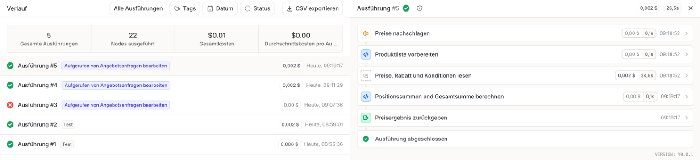
- Workflow 1, »Prijzen opzoeken«Hij krijgt een lijst producten met aantallen, leest de Excel-prijslijst op SharePoint met de tabbladen voor prijzen, staffelkortingen en voorwaarden, en geeft per regel artikelnummer, lijstprijs, korting en totaal terug. Op de screenshots heet hij »Preise nachschlagen«. Van mails weet deze Workflow niets, hij doet precies één taak voor iedereen die hem aanroept.
- Workflow 2, »Offerteaanvragen verwerken«Hij start zodra er in Outlook een mail binnenkomt met »Angebotsanfrage« (offerteaanvraag) in het onderwerp, en loopt in zes stappen.
-
Aanvraag uitlezen
Een Agent haalt uit de mail de klant, de contactpersoon, de producten met het aantal kratten en de gewenste datum.
-
Prijzen ophalen
De Workflow roept »Prijzen opzoeken« aan en krijgt de prijzen terug.
-
Concept schrijven
Een Agent schrijft daarmee een conceptofferte als antwoordmail.
-
Ter goedkeuring voorleggen
De Workflow pauzeert en legt het concept ter goedkeuring voor aan sales.
-
Bij Approve
Het antwoord komt als concept in Outlook te staan, en in het Teams-kanaal van sales verschijnt een kort bericht.
-
Bij Reject
De Workflow vraagt om een reden en plaatst alleen die in Teams.
Aan het eind ligt er een kant-en-klaar concept in de mailbox, dat iemand van sales met één klik verstuurt.

Beginnen met de Workflow-chat
Onder Workflows klikken jullie op Create Workflow. Op het startscherm staat een veld waarin jullie beschrijven wat de Workflow moet doen. Daar hebben we het proces in acht zinnen beschreven, zoals we het aan een collega zouden uitleggen, en het model op »Auto« laten staan.
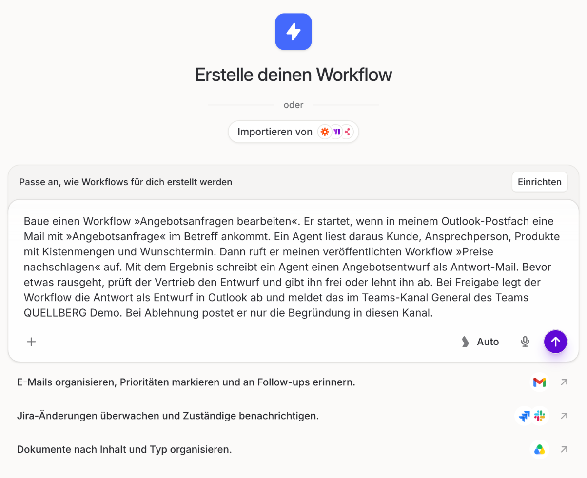
De chat zoekt de passende integraties, maakt een takenlijst en bouwt stap voor stap het canvas op. Bij beide Workflows duurde dat maar een paar minuten, en jullie kunnen meekijken welke stap er op dat moment ontstaat.
Eerst de sub-workflow bouwen
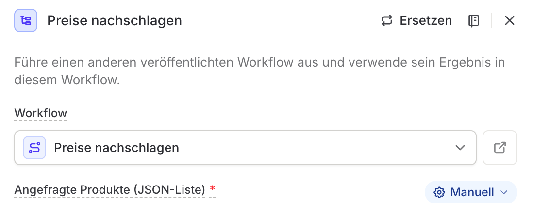
Een Workflow kan alleen een andere aanroepen die al gepubliceerd is. Daarom hebben we »Prijzen opzoeken« eerst gebouwd, getest en gepubliceerd. Bij de hoofd-Workflow vroeg de chat daarna om de link naar deze Workflow, omdat hij gepubliceerde Workflows niet zelf op naam vindt. De link kopiëren jullie gewoon uit de adresbalk.
De goedkeuring inbouwen
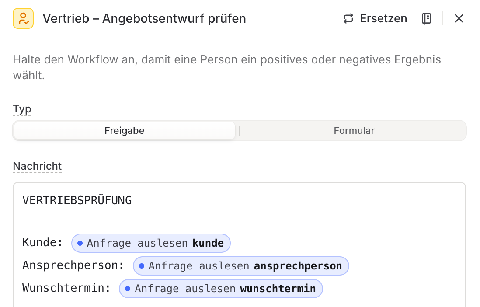
De bouwsteen voor de goedkeuring heet User input en kent twee typen: Approval met de knoppen Approve en Reject, of Form als jullie midden in de run een gegeven willen opvragen. In onze Workflow komen ze allebei voor, eerst de goedkeuring en na een afwijzing een formulier voor de reden.
In het veld Message hoort alles wat de beoordelaar nodig heeft om te beslissen. Bij ons zijn dat de klant en de gewenste datum, één regel per product met aantal, prijs en totaal, het eindtotaal en daaronder het volledige mailconcept.
Verbindingen toewijzen en testen
Kijk zelf naar de verbindingen. Bij de eerste Workflow had de chat ze niet ingevuld, en moesten we bij elke stap met SharePoint en Excel ons verbonden account met de hand selecteren. Bij de tweede Workflow stonden ze er al in. Controleer daarom voor de eerste test elke stap die Outlook, SharePoint, Excel of Teams gebruikt. Daarna starten jullie een run via Test run. Bij de Outlook-trigger toont Langdock daarvoor de passende mails uit jullie mailbox, en kiezen jullie er een als testgeval.
In het verloop zien jullie altijd waar het proces op dat moment staat. Wacht het op jullie, dan staat bij de stap »Benötigt Eingabe« (invoer nodig). De aanroep van »Prijzen opzoeken« heeft de link »Untergeordnete Ausführung öffnen« (onderliggende run openen), waarmee jullie direct naar de run van de sub-workflow springen.
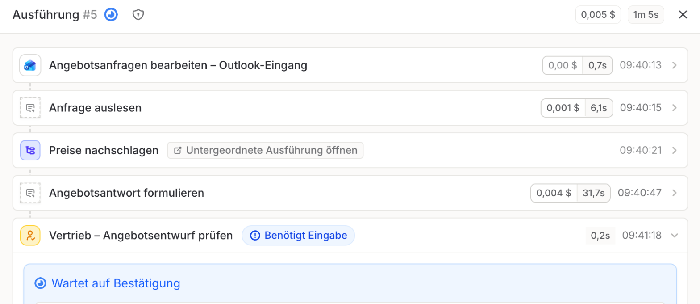
Verderop in het verloop staan dan het bericht en de twee knoppen. Een klik op Approve stuurt de run naar de bovenste tak, een klik op Reject naar de onderste.
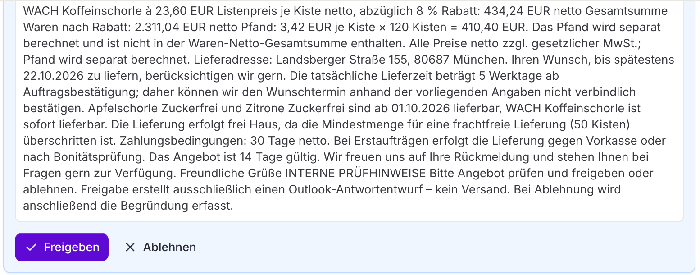
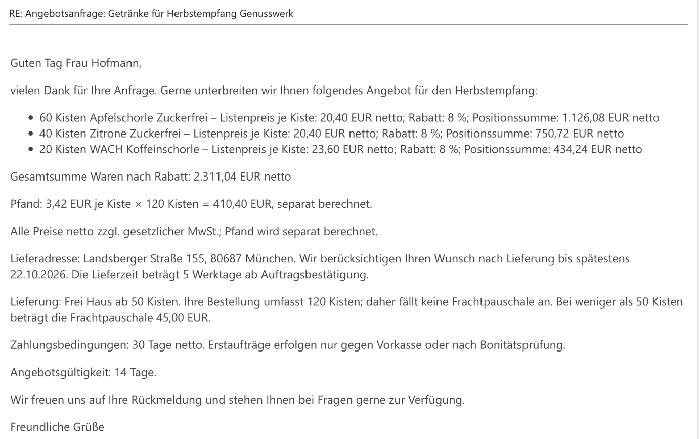
Na de goedkeuring stond het concept seconden later in Outlook, als antwoord op de oorspronkelijke aanvraag en met alle regels, voorwaarden en het statiegeld. Tegelijk verscheen in het Teams-kanaal het bericht dat het concept klaarligt.
Wat er bij het testen misging en hoe we het hebben opgelost
De Workflow liep niet bij de eerste poging, en dat is heel normaal. De vier fouten die wij tegenkwamen, komen jullie net zo goed tegen, daarom vertellen we ze hier.
- De chat heeft een regel verzonnenIn het eerste concept van »Prijzen opzoeken« controleerde de Agent of de prijslijst geldig was voor de datum van vandaag. Daar stond nergens iets over, dus leverde hij helemaal geen prijzen. We hebben de foutmelding letterlijk in de chat geplakt en erbij geschreven dat er geen prijsgeldigheid bestaat en dat het proces eenvoudiger moet. Een paar minuten later liep hij.
- De overdracht tussen de Workflows klopte nietDe hoofd-Workflow stuurde de producten als tekst, bijvoorbeeld »Apfelschorle Zuckerfrei, 60 Kisten« (suikervrije appelspritz, 60 kratten), terwijl de sub-workflow product en aantal apart verwachtte. Via »Untergeordnete Ausführung öffnen« was de oorzaak binnen een minuut gevonden, en ook hier was een kort bericht in de chat met de foutmelding en het gewenste formaat genoeg.
- De eerste conceptofferte was te voorzichtigIn de prijslijst staat weliswaar »netto«, maar die informatie kwam niet aan bij de Agent die de offerte schrijft. Hij markeerde het concept daarom als onvolledig, omdat hij niet wist of de prijzen netto of bruto zijn. Precies daarvoor is de goedkeuring er: we hebben afgewezen, de reden ingevuld, en seconden later stond die in het Teams-kanaal. Daarna hebben we de chat verteld dat alle prijzen netto zijn, exclusief btw.
- In Outlook ontbraken de alinea'sHet eerste concept kwam binnen als één lange alinea, omdat Outlook de tekst als HTML leest en daarbij gewone regeleinden inslikt. Na een hint in de chat geeft de Workflow de mailtekst nu door als HTML met alinea's en een lijst voor de regels.
Meer ideeën
- Facturen met goedkeuring vanaf een bedragEen factuur komt per mail binnen in Outlook, een Agent leest leverancier en bedrag uit de bijlage, en pas vanaf een vast bedrag moet de afdelingsmanager goedkeuren. Daarna zet de Workflow de factuur in een Excel-lijst.
- Antwoorden in de klantenserviceEen klacht komt per mail binnen, een Agent deelt hem in en schrijft een conceptantwoord. Bij gevoelige gevallen keurt de teamleider goed, alle andere komen direct als concept in Outlook.
- Weekrapport met commentaarElke vrijdag leest de Workflow de cijfers uit een Excel-bestand op SharePoint en vat ze samen. Via een formulier vraagt hij de afdelingsmanager om een kort commentaar en plaatst beide in Teams.
- Een bouwsteen voor klantgegevensEen eigen Workflow haalt contactpersoon, voorwaarden en openstaande orders van een klant uit jullie lijsten. Offertes, servicegevallen en facturen roepen hem aan, en hij wordt op één enkele plek onderhouden.
Wat jullie moeten weten
- Wie mag goedkeurenIedereen die de Workflow mag bewerken, kan goedkeuren of afwijzen. Een melding in hun Langdock-inbox krijgen echter alleen de personen die jullie in de instellingen van de Workflow onder Notifications invullen. Testruns versturen geen meldingen, dat gebeurt pas in de gepubliceerde Workflow.
- Waar wachtende goedkeuringen verschijnenOnder Workflows vinden jullie het tabblad Monitor, met alle runs die op invoer wachten. Ook de tegel »Workflows mit erforderlichen Aktionen« (Workflows met vereiste acties) in het overzicht laat zien of er iets op jullie wacht.
- Het goedkeuringsbericht verschijnt als één tekstblokIn onze test toonde de goedkeuringsweergave geen regeleinden, ook als die in het bericht staan. Houd het bericht daarom kort en zet het belangrijkste, dus klant, totaal en opvallende punten, bovenaan.
- Sub-workflows hebben grenzenAlleen gepubliceerde Workflows kunnen worden aangeroepen, en het nesten gaat tot vijf niveaus diep. Als jullie de sub-workflow aanpassen, werkt dat pas nadat jullie hem opnieuw hebben gepubliceerd.
- De chat schrijft soms formulesIn sommige velden maakt de Workflow-chat kleine formules aan, bijvoorbeeld om getallen netjes op te maken. Jullie hoeven die niet te begrijpen of zelf aan te passen, want wijzigingen beschrijven jullie gewoon weer in de chat.
- Verbindingen horen bij personenActies in Outlook of Teams lopen via de verbinding van de persoon die ze in de Workflow heeft ingesteld, en verschijnen daarom op diens naam. Bij Workflows voor een heel team loont het om vooraf kort met IT te overleggen over wiens account dat moet zijn.
Onze tip
Bij offertes, antwoorden op klachten of bestellingen boven een bepaald bedrag kijkt er al iemand naar voordat er iets de deur uitgaat. De Workflow neemt jullie het monnikenwerk daarvoor uit handen, en de beslissing blijft bij de persoon die hem nu ook neemt.
Laat de Workflow aan het eind een concept aanmaken in plaats van zelf te versturen. Dat kost één klik en geeft alle betrokkenen de zekerheid die ze in de eerste weken nodig hebben.
Zodra jullie merken dat jullie dezelfde stap in een tweede Workflow opnieuw willen bouwen, maak er dan een eigen Workflow van. Prijzen opzoeken, klantgegevens ophalen of een bericht in het juiste formaat naar het juiste team sturen: zulke bouwstenen bouwen jullie één keer en gebruiken jullie daarna overal.
Tot volgende maand,
Timo